OS X Mountain Lion: vale a pena!
Publicado em
Há alguns meses atrás comprei um macbook pro de 13'' com 4GB de memória RAM e com Mac OS X Lion. Nos primeiros dias de utilização, não pude deixar de esconder uma certa desconfiança em relação do Mac OS X Lion, pois este não apresentava o desempenho que eu esperava. Por duas vezes, o macbook travou em situações em que vários programas estavam abertos; em outras situações (mais comuns) me irritava a lentidão de algumas animações do sistema e a beach ball of death (quando o aquele cursor colorido de espera fica girando indefinidamente esperando algum programa responder). Isso me irritou bastante, e percebi que os 4GB de RAM do macbook não eram suficientes. Resolvi colocar 8GB de RAM no macbook e ver se conseguiria um pouco mais de fôlego. O desempenho melhorou bastante, mas os pageouts continuaram e alguns programas ainda eram lentos, o que pude comprovar com a quantidade de pageouts que havia no sistema, mesmo com memória RAM de sobra:
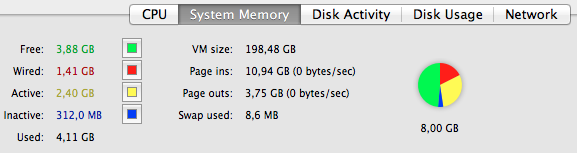 Pageouts excessivos no Mac OS X Lion: gerenciamento de memória ruim...
Com o lançamento dos previews do OS X Mountain Lion, fui acompanhando o depoimentos de quem estava testando e o consenso era de que a nova versão do Mac OS X - ou melhor OS X, já estava mais estável em termos de gerenciamento de memória. Fiz o upgrade - um tanto quanto receoso pois tratava-se de uma versão recém-lançada e eis minha surpresa:
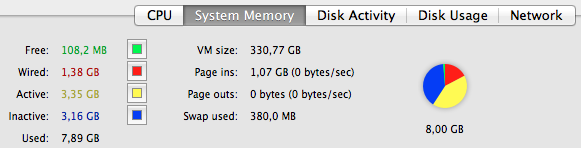 Sem pageouts no OS X Mountain Lion: enquanto tem memória RAM disponível, nada de lentidão no sistema!
Com o OS X Mountain Lion, meu macbook pro ficou bastante rápido e confiável, uma vez que não enfrento mais lentidões por conta dos excessivos pageouts que o Mac OS X Lion insistia em criar. Memória RAM tem que ser usada, até o último byte; se o sistema operacional não consegue utilizar de forma eficiente os seus 2, 4, 6 ou 8GB que você tem, o investimento não vale à pena!
Ok, com as declarações acima, dá pra ver que o OS X Mountain Lion é mais eficiente no gerenciamento de memória, mas o que o page out realmente representa?
Segundo as informações da Apple (neste link), as funções de cada um desses elementos é a seguinte:
- VM size: é a quantidade total de memória virtual para todos os processos executados no Mac OS
- Page out: é a quantidade de informação que saiu da memória RAM e foi para o disco rígido (quanto mais, pior)
- Page in: é a quantidade de informação que sai do disco rígido e volta para a memória RAM, quando a memória antes ocupada, é liberada
- Swap used: é a quantidade de informação copiada para o arquivo de paginação (swap file) no disco rígido
Além disso, outras informações que o monitor de atividades do Mac OS fornece em relação ao uso da memória RAM, são:
- Free: é a quantidade de memória RAM que não está sendo utilizada
- Wired: é quantidade de memória RAM que está sendo utiliza e que não pode ser movida para o disco rígido (este valor depende dos programas que estão abertos)
- Active: é a quantidade de memória RAM recentemente utilizada
- Inactive: semelhante a active, é a quantidade de memória RAM que foi recentemente utilizada mas que ainda não foi liberada
- Used: é a quantidade total de memória RAM utilizada pelo Mac OS
Comandos úteis:
Caso seja necessário forçar a liberação da memória "inativa" do Mac OS, você pode utilizar o comando purge. Para isso, basta abrir o terminal do Mac OS X e digitar:
$ purge
*No OS X 10.8.1 este comando está com um bug (na verdade você não consegue executá-lo, obtendo a seguinte mensagem:
[ERROR] <CPPathUtils.c:526> The device-file for this operating system, 'osx-12.1.0.xml', was not found. An attempt to revert to a previous revision of the OS device-file: 'osx-12.0.0.xml' has been made. Please file a Radar report with Apple, on the 'CoreProfile' component, version 'X'.
*O problema acima já foi resolvido e o comando purge funciona sem problemas no OS X 10.8.2.
Depois que o comando purge for executado, alguns programas podem ficar mais lentos na inicialização, pois terão sido removidos da memória RAM.
Exemplo de um antes e depois do comando purge:
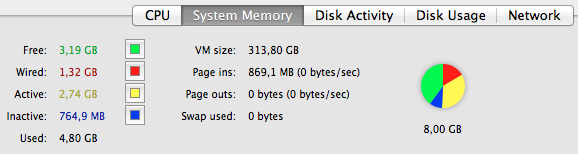 Antes de rodar o comando purge: observe a quantidade de memória inativa (inactive, em azul) utilizada
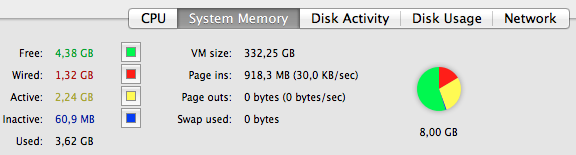 Depois de rodar o comando purge, a quantidade de memória inativa (em azul) é liberada
Outro comando útil, mas para o monitoramento da memória RAM, é o comando vm_stat. Para utilizá-lo, basta abrir o terminal e digitar:
$ vm_stat
Para fazer com que o comando seja atualizado automaticamente, digamos, a cada 3 segundos, basta fazer:
$ vm_stat 3
e assim por diante.
Referências:
- http://support.apple.com/kb/HT1342?viewlocale=en_US&locale=en_US
- http://macintoshhowto.com/hardware/does-my-mac-need-more-memory.html
- http://osxdaily.com/2010/10/29/does-your-mac-need-more-memory-how-to-know-if-you-need-a-ram-upgrade/
- http://osxdaily.com/2007/05/16/quickly-check-mac-os-xs-virtual-memory-usage/
- http://osxdaily.com/2010/10/08/mac-virtual-memory-swap/
Tags: Lion · Mac OS X · Mountain Lion · OS X · RAM · Tudo · Tutoriais · memória · page in · page out · purge · swap · vm size · vm_stat